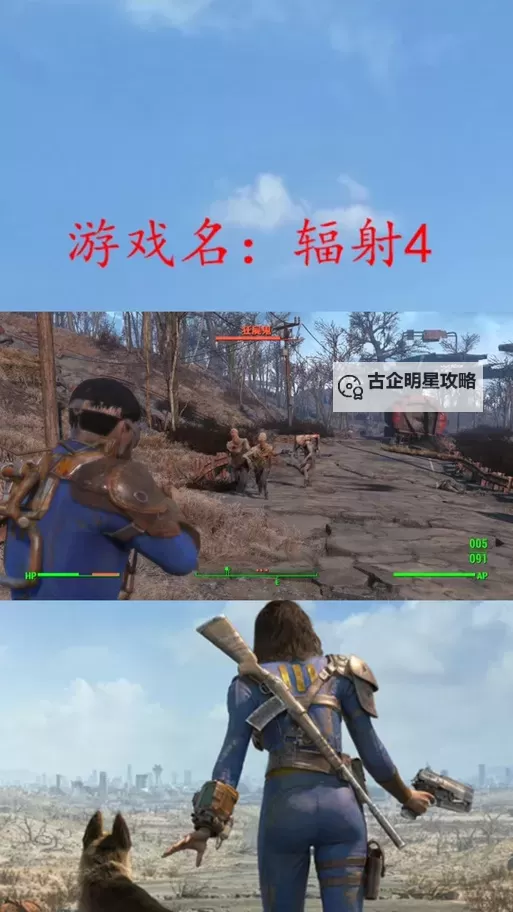
《辐射4》(Fallout 4)作为一款深受玩家喜爱的开放世界角色扮演游戏,其丰富的内容和自由度为广大玩家提供了极大的创作空间。而MOD(模组)作为提升游戏体验的重要方式之一,能够为游戏增加新的内容、改善画质、优化玩法等。然而,对于许多新手玩家而言,MOD的安装过程可能略显复杂,本文将为大家详细介绍《辐射4》MOD的安装方法,帮助你轻松享受更加丰富多彩的游戏世界。
一、准备工作
在开始安装MOD之前,首先需要确保你的游戏版本是最新的。游戏更新可能会影响MOD的兼容性,因此保持游戏的最新版本是非常重要的。此外,你还需要一个MOD管理工具,最常用的是Nexus Mod Manager(NMM)或Vortex。这些工具能够帮助你方便地管理MOD,避免MOD冲突和安装错误。建议提前下载安装好其中之一,并进行基础设置。
二、下载MOD资源
获取MOD的渠道主要是各大MOD站点,如Nexus Mods等。在搜索感兴趣的MOD时,应注意MOD的描述、版本和兼容性信息,选择适用于你游戏版本的MOD。同时,要留意MOD的评论和评分,选择高质量的MOD下载安装,避免带来不必要的游戏崩溃或冲突问题。下载完成后,MOD文件通常为压缩包(如ZIP、7Z、RAR等格式)。
三、安装MOD的具体步骤
1. 使用MOD管理工具导入MOD文件:
打开你的MOD管理软件(Nexus Mod Manager或Vortex),在“插件”或“Mods”界面找到“导入”或“添加MOD”的选项。然后选择下载好的MOD文件,导入到管理软件中。大部分MOD只需将压缩包拖入软件会自动识别内容,或者通过“添加MOD”按钮进行操作。
2. 解压和放置MOD文件:
部分MOD需要手动解压后将文件放置在游戏目录中。通常,MOD的说明会告诉你具体的安装路径。一般来说,MOD的文件需要放在游戏安装目录的“Data”文件夹内。确保不要覆盖原始文件,建议备份原始文件,以防安装出现问题。通常,MOD会包含说明文件,详细指导如何正确安装。
3. 统治冲突和加载次序调整
当安装多个MOD时,可能出现冲突或者加载顺序不合理的问题。用MOD管理软件可以方便地调整MOD的加载顺序,确保优先级正确,从而避免冲突。合理的加载顺序可以确保MOD的功能正常发挥,避免出现游戏崩溃或BUG。
四、激活MOD与验证
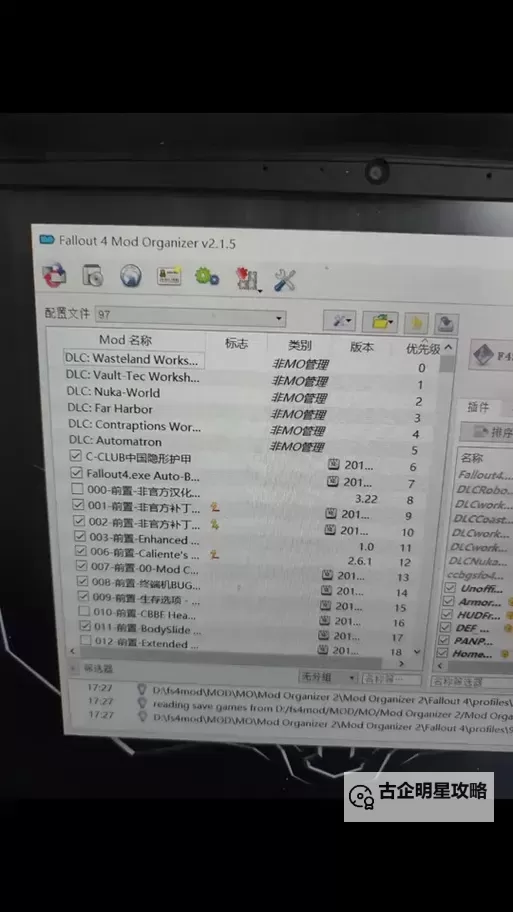
在MOD安装完成后,打开游戏前,确认所有MOD已经在管理软件中被启用。启动游戏后,可以通过游戏中的内容验证MOD是否生效。例如,新增的武器、装备或任务是否出现在游戏中,画质优化是否生效等。如有问题,可以在管理软件中关闭部分MOD,逐步排查问题所在。
五、注意事项和常见问题
1. 备份游戏文件:在安装MOD之前,一定要备份你的存档和原始文件,以免出现不可逆的损失。
2. 兼容性检查:不同MOD之间可能存在冲突,要优先选择更新版本的MOD,确保它们的兼容性。
3. 使用说明认真阅读:每个MOD通常会配有详细说明,按照指导操作能大大减少安装错误。
4. 避免重复安装:同一类型的MOD不应重复安装,否则可能引发冲突。
六、总结
通过上述步骤,你可以轻松地为《辐射4》添加丰富的MOD,提升游戏体验。MOD的安装虽然需要一定的耐心和细心,但只要按照正确流程操作,就能大大增强游戏的趣味性和可玩性。记住,合理配置MOD,避免冲突,享受属于你的辐射世界才是最重要的。祝你在废土之中探索愉快,创造属于自己的奇幻冒险!